O canal "WhatsApp" permite que os usuários do Digital Contact Bots conversem com o bot diretamente pelo WhatsApp, utilizando um número vinculado à plataforma.
Configurações no Digital Contact Bots
Você pode encontrar este canal dentro da aba “Canais” do seu bot.
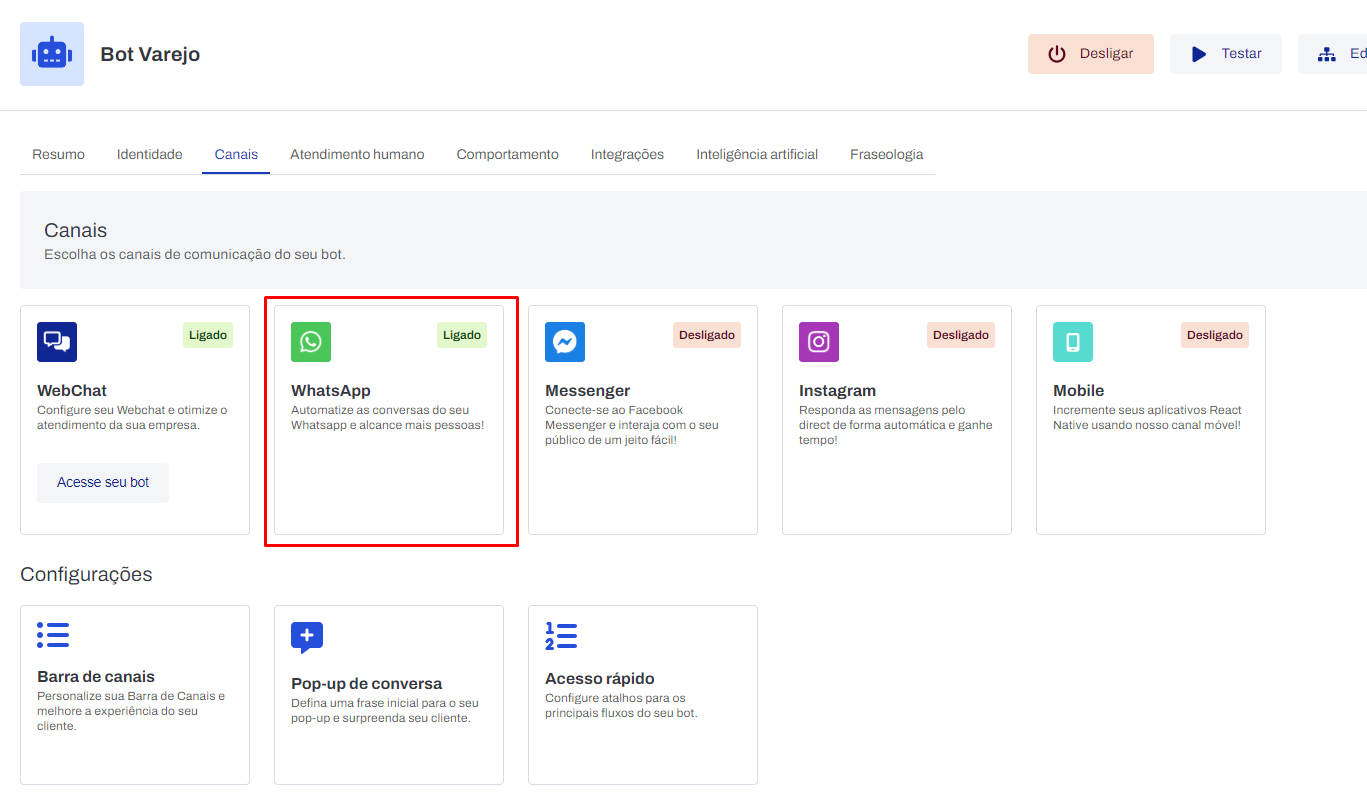
🤖 Tela de configuração do canal de "Whatsapp".
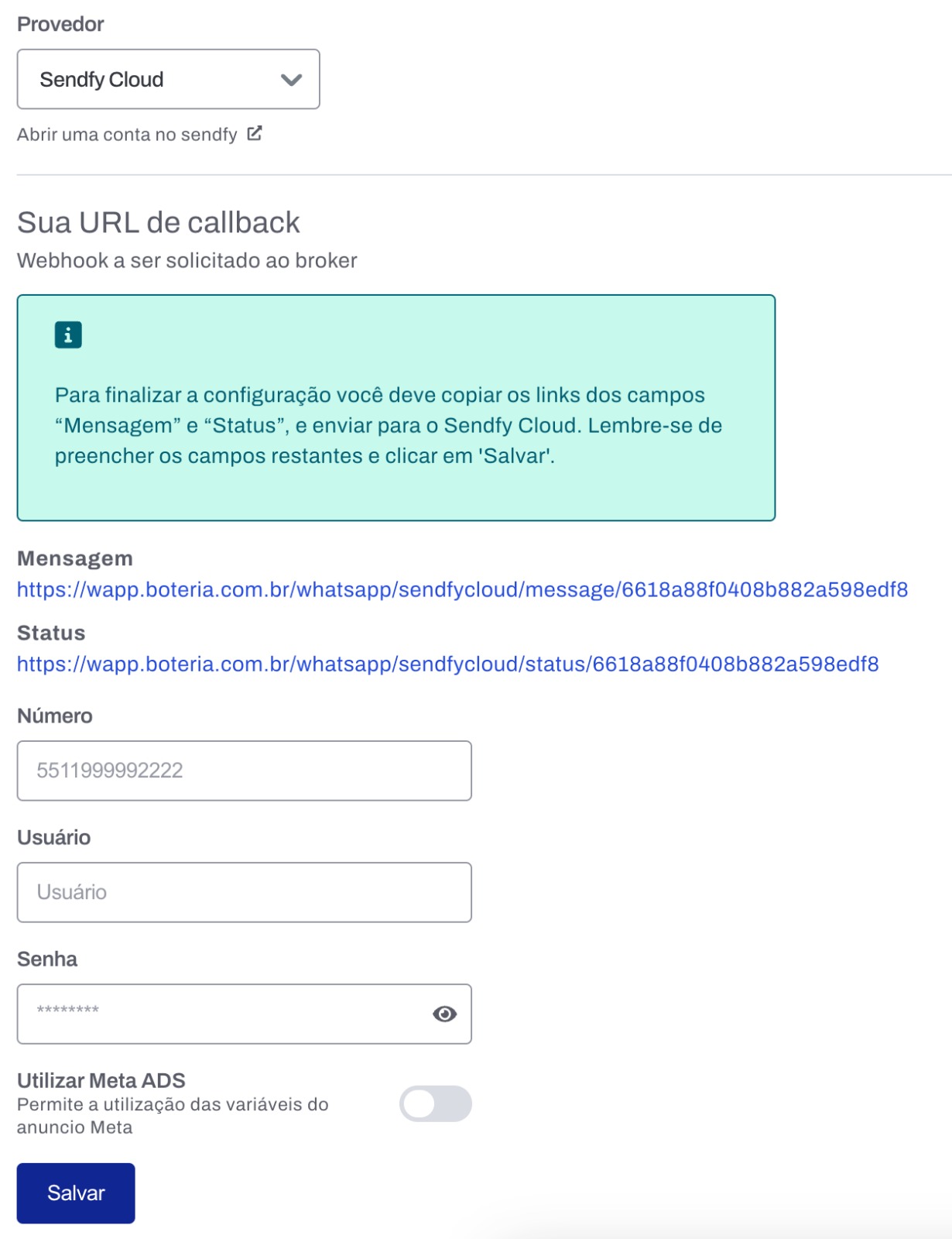
🤖 Botão de ativação do canal.
Nesta seção, o usuário pode ativar ou desativar o canal no bot.
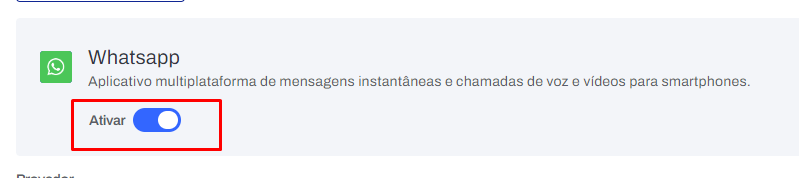
🤖 Provedor
Atualmente, o Digital Contact Bots suporta três provedores para o canal "WhatsApp":
- Wavy;
- Sendfy;
- Sendfy Cloud.
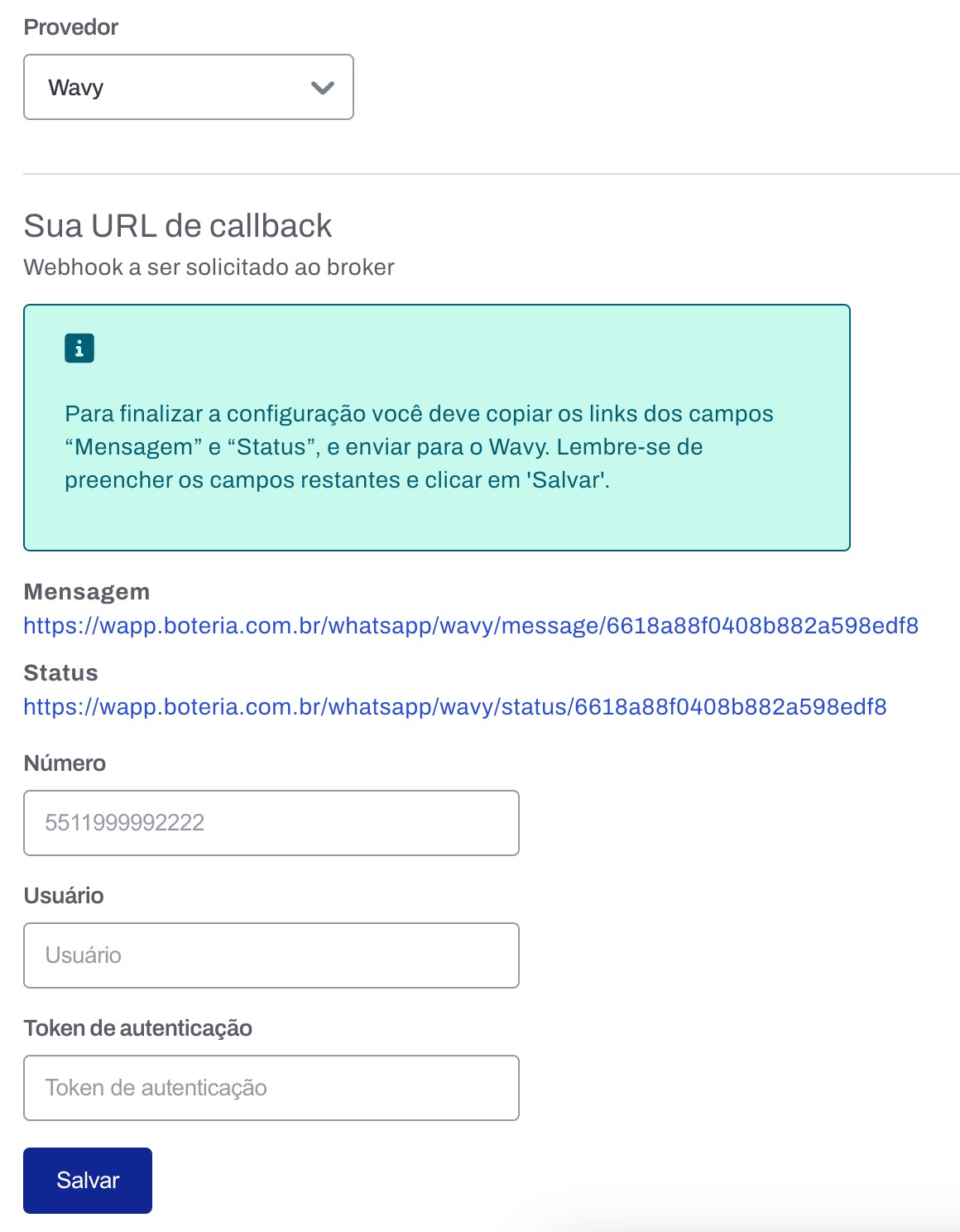
🤖 Wavy
Para configurar o Wavy, o usuário precisa fornecer os seguintes dados:
- Número;
- Usuário;
- Token de Autenticação.
Esses dados podem ser obtidos diretamente na plataforma Wavy.
⚠ Importante: além disso, é necessário enviar para a Wavy os links de “Mensagem” e “Status”, conforme indicado no banner abaixo.
🤖 Sendfy
Para configurar o Sendfy, o usuário precisa fornecer:
- Número;
- Campanha;
- Usuário;
- Senha.
Esses dados podem ser obtidos com a equipe de Mensageria.
⚠ Importante: também é necessário enviar para a equipe de Mensageria os links de “Mensagem” e “Status”, conforme indicado no banner abaixo.
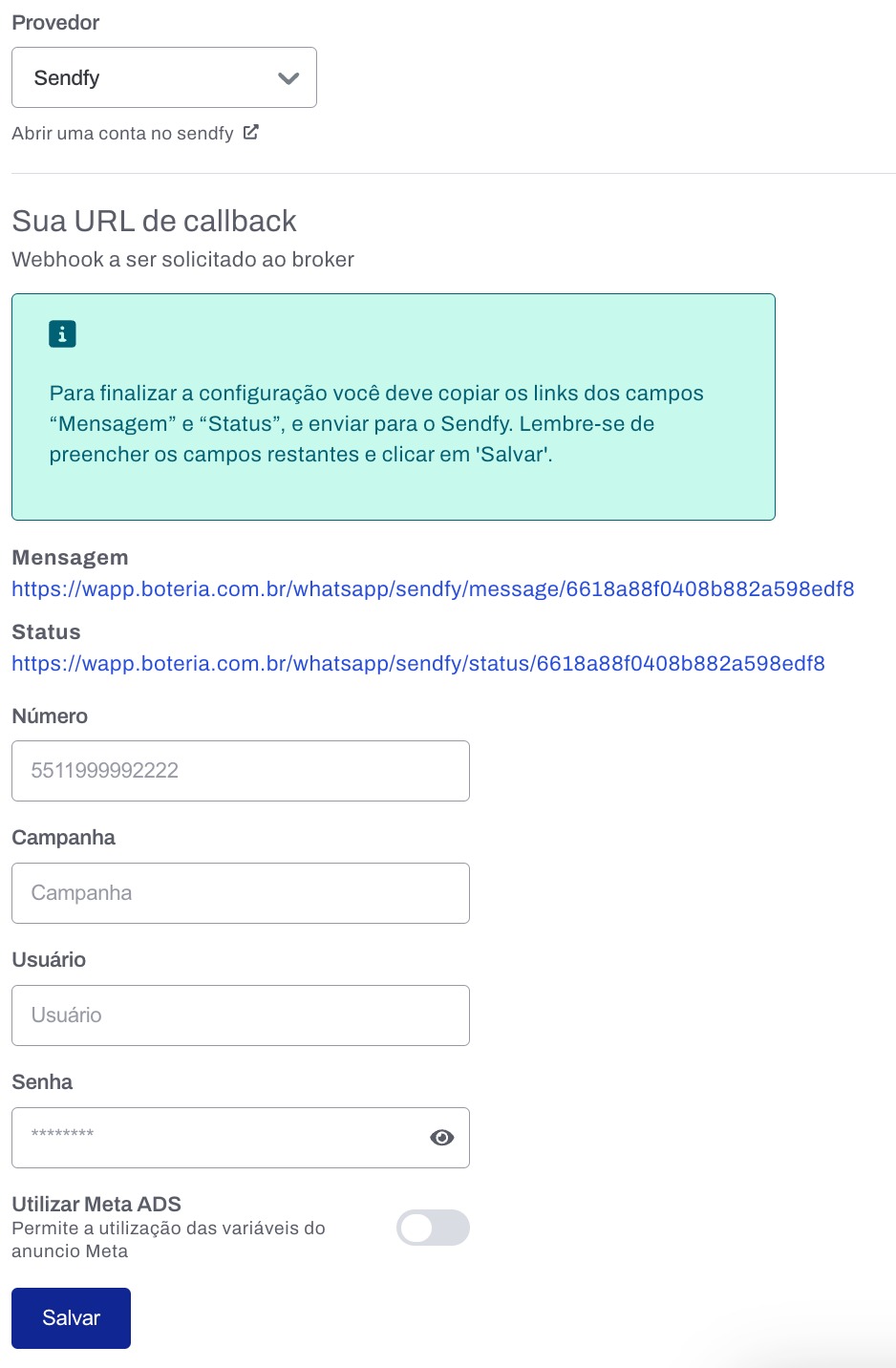
Com esse provedor escolhido o usuário também pode acessar a página do Sendfy: https://new.sendfy.io/
🤖 Sendfy Cloud
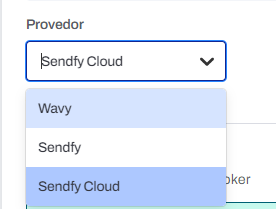
Para configurar o Sendfy Cloud, o usuário precisa fornecer:
- Número;
- Usuário;
- Senha.
Esses dados podem ser obtidos com a equipe de Mensageria.
⚠ Importante: assim como no Sendfy, é necessário enviar para a equipe de Mensageria os links de “Mensagem” e “Status”, conforme indicado no banner abaixo.
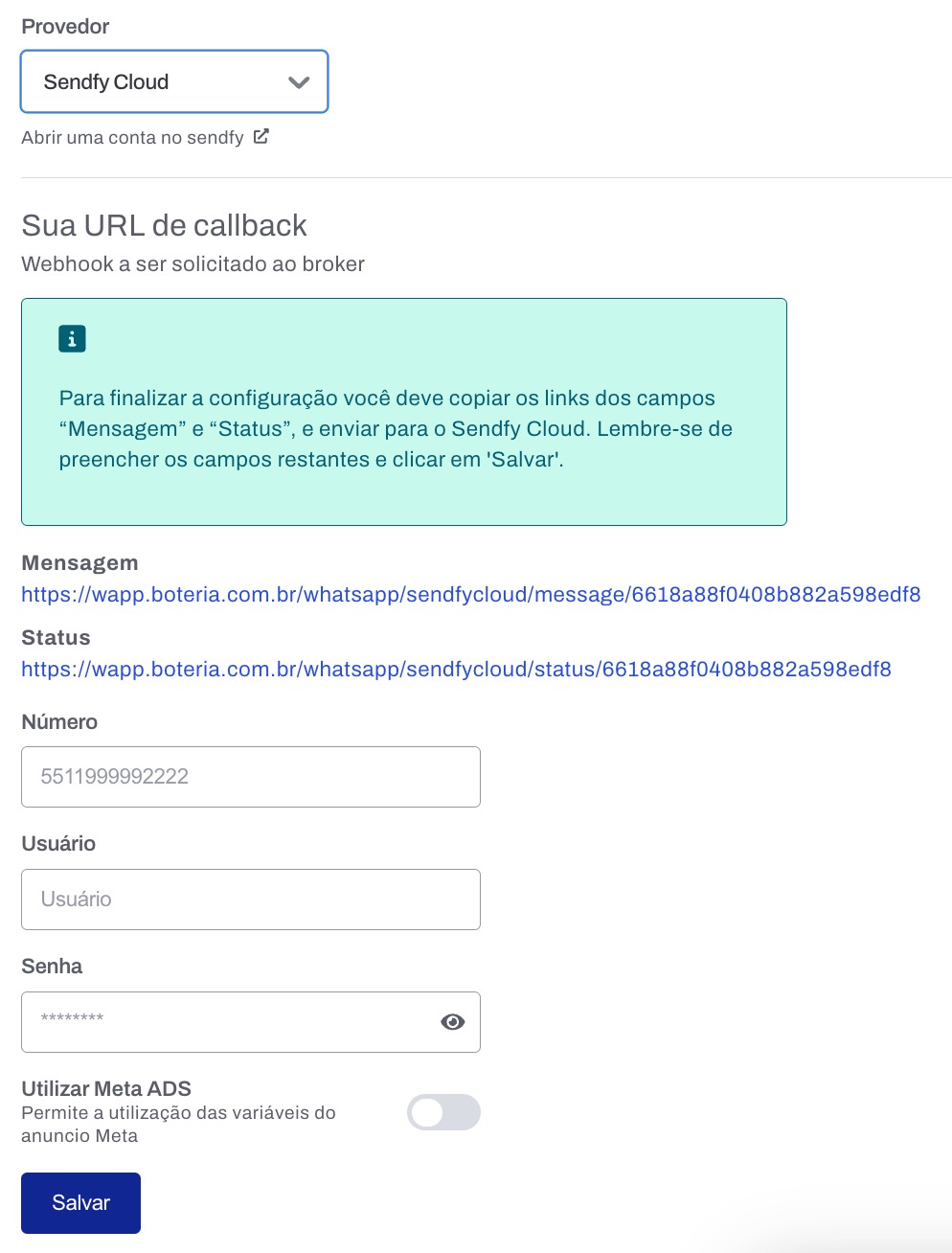
Com esse provedor escolhido o usuário também pode acessar a página do Sendfy: https://new.sendfy.io/
🤖 Observações:
-
Após realizar todas as configurações, o usuário deve clicar em “Salvar” para que as alterações sejam aplicadas corretamente.
-
Para utilizar o canal "WhatsApp", a conta do usuário no Digital Contact Bots precisa ter o plano Starter ou superior.
Flow com Ponto de Extremidade
O Flow com Ponto de Extremidade permite que os campos de um WhatsApp Flow atualizem dinamicamente a tela do usuário conforme ele interage com as opções, tudo dentro da conversa. Para utilizá-lo, é necessário realizar a configuração abaixo na plataforma e no portal da Meta.
Como ativar
-
Acesse as Configurações do bot → Canais → WhatsApp.
-
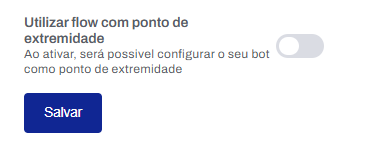
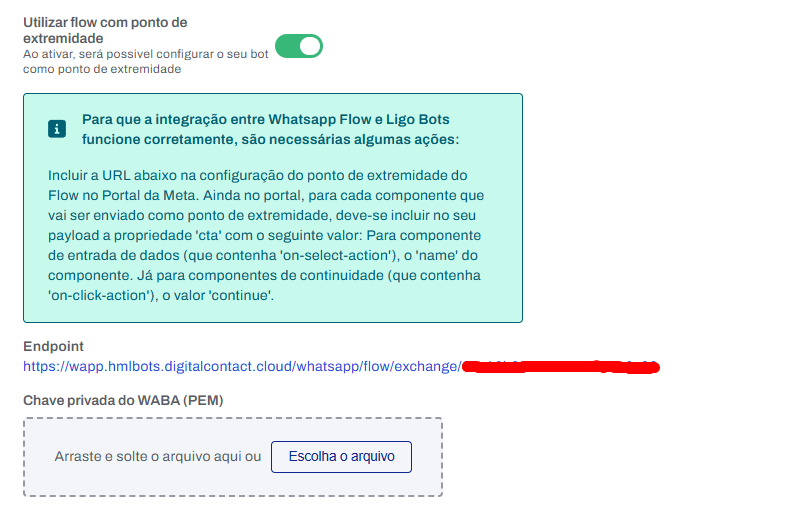
Ative o toggle "Utilizar flow com ponto de extremidade".
Após ativar, um endpoint (URL) será exibido na tela.
Registrando o Endpoint no portal da Meta
Com o endpoint em mãos, acesse o Portal da Meta (Meta for Developers) e siga os passos:
- Navegue até as configurações do seu aplicativo de WhatsApp Business.
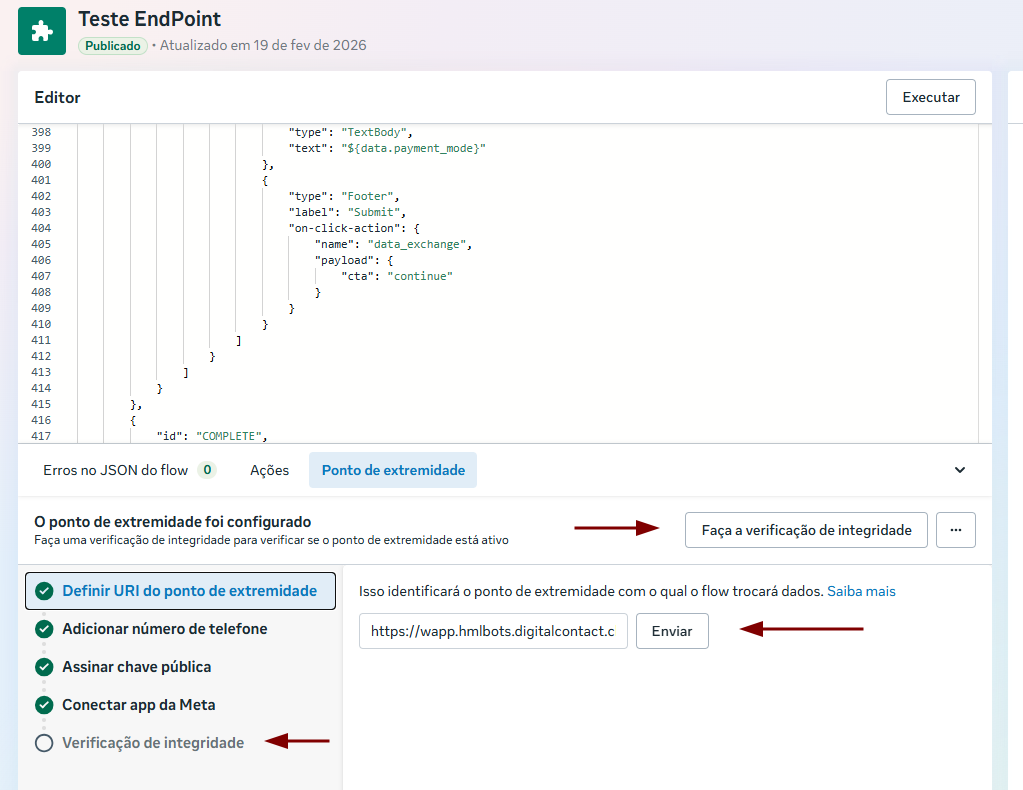
- Localize a opção "Definir URI do ponto de extremidade" e cole a URL gerada pela plataforma.
- Clique no botão "Faça a verificação de integridade" para validar a conexão entre a Meta e a plataforma.
Carregando a Chave Privada do WABA
Além do endpoint, também é necessário carregar a chave privada da sua conta WABA (WhatsApp Business Account) na plataforma:
- Ainda nas configurações do canal WhatsApp da plataforma, localize o campo de chave privada do WABA.
- Faça o upload ou cole o conteúdo da sua chave privada.
- Salve as configurações.
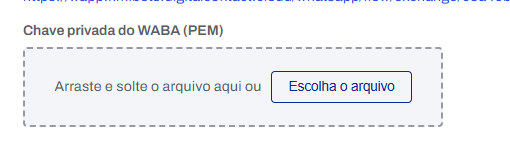
A Meta utiliza criptografia para proteger os dados trafegados entre o usuário e o servidor do ponto de extremidade. A chave privada do WABA é usada pela plataforma para descriptografar as requisições recebidas da Meta e encriptografar as respostas enviadas de volta.
Certifique-se de que a verificação de integridade no portal da Meta seja concluída com sucesso antes de utilizar o recurso de ponto de extremidade nos seus flows. Sem essa validação, as requisições não serão processadas corretamente.